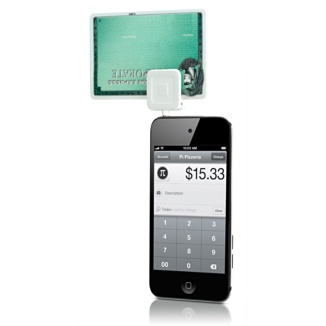
Im Apple Online Store gibt es seit einigen Tagen ein neues Zubehör für iPod, iPhone und iPad zu kaufen: den Sqaure Reader für 9,95 US-Dollar. Das ist ein sehr kleiner Kreditkartenleser, den man ganz einfach über den Kopfhörer-Anschluss an das jeweilige iDevice anschließen kann.
Mit der kostenlosen App „Square“ lassen sich dann bequem Kreditkartenzahlungen vornehmen. Bei jeder Abrechnung kommt allerdings eine Bearbeitungsgebühr von 2,75 Prozent hinzu – damit verdient der Hersteller des Kreditkartenlesers schließlich sein Geld.
Auch wenn das Zubehör für den „Otto-Normal-iPhone-User“ sicher nicht interessant ist, zeigt es doch, was man alles mit einem Smartphone machen kann. In Zukunft werden wir weitere solcher Neuerungen sehen, die nur mit den intelligenten Mobiltelefonen oder anderen kleinen PCs (wie einem iPad oder Ähnlichem) möglich sind.
Endlich ging diese Woche das neue Semester los, d.h ab sofort habe ich wieder mehr Zeit, euch mit neuen Nachrichten und verrückten Apps für das iPhone und das iPad zu versorgen. 🙂
Jetzt fragt ihr euch bestimmt, das das obige Bild mit diesem Thema zu tun hat? Nun, es stammt aus einem meiner Beiträge der vergangenen Woche…
Meine wichtigsten Posts seit meinem letzten Rückblick:
Heute stelle ich mal eine App für den Business-Bereich vor, dieser kommt bei mir ja sowieso ein wenig zu kurz. Aber auf diesem Gebiet ist das iPhone immer weiter auf dem Vormarsch und wird wohl in absehbarer Zeit den Blackberry als Business-Smartphone Nummer eins ablösen.
Projekte über das iPhone managen
In der heutigen Zeit ist das Arbeiten in Projekten für viele Freiberufler, Selbständige aber auch Angestellte in größeren Unternehmen oder Unternehmensberatungen alles andere als eine Seltenheit, im Gegenteil, viele kennen gar nichts anderes. Da zudem die Mobilität steigt und man öfters mal unterwegs ist (in Deutschland, Europa oder weltweit), ist es wichtig, auch einen mobilen Zugriff auf Projektdaten zu haben. So können schnellere Entscheidungen getroffen werden und Projekt effizienter abgeschlossen werden.
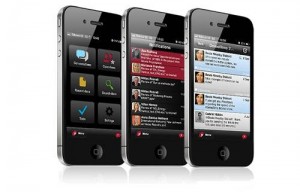
Hier setzt die App des webbasierten Projekt- und Teamarbeit-Tools Projectplace an. Mit der kostenlosen Projectplace iPhone-App hat man einen vollen Zugriff auf alle Projekt-Daten: Man kann also jederzeit und überall mobil sein gesamtes Projekt im Auge behalten und mit seinen Kollegen oder Mitarbeitern kommunizieren. Dank der Push-Funktion werden neue Nachrichten eines Projektes wie eine SMS auf eurem iPhone-Display sofort angezeigt.
Hier noch mal eine Übersicht aller Funktionen der Projectplace-App:
Einfache Kommunikation innerhalb eines Projekt-Teams
Zugriff auf alle Projektdateien
Projekt-Termine organisieren
Aufgabenstatus einsehen und aktualisieren
Benachrichtigungen über Ereignisse im Projekt
Mein Test der Projectplace-App
Die App ist sehr übersichtlich aufgebaut mit sechs großen Buttons für die verschiedenen Funktionen (Kommunikation, Mitarbeiter, Letzte Dokumente, Suche, To-Do-Liste und Einstellungen). Allerdings ist mir die App von den Farben her etwas zu dunkel, das trübt ein wenig den Spaß daran. Wenn ich damit täglich arbeiten müsste, sollte es doch etwas freundlicher und heller gestaltet sein.
Insgesamt ist die App sehr schnell und auch das Dokumentenmanagement ist sehr gut: Als ich mal testweise ein neues Word-Dokument online angelegt hatte, war es innerhalb von wenigen Sekunden auch in der App verfügbar. Jedes Dokument kann man dann auch auf dem iPhone öffnen und ansehen und jeder Mitarbeiter kann einen Kommentar hinterlassen, so dass alle Ideen und Meinungen dazu gesammelt werden können.
In diesem Video seht ihr nochmal in aller Kürze die Funktionen:
Der einzige Nachteil ist allerdings, dass alle Projekte über Projectplace gemanaged werden müssen. Ob das tatsächlich ein Nachteil ist, muss jeder allerdings selbst entscheiden. Um das gesamte Angebot testen zu können, kann man sich registrieren und dann anschließend bei Projectplace 30 Tage kostenlos alle Funktionen nutzen. Das ist auf jeden Fall wichtig, damit man sich alles mal in Ruhe genau anschauen kann, ob alle speziellen Anforderungen an die Software erfüllt werden.
Fazit:
Wer im Projektmanagement tätig ist bzw. ständig in Projekten arbeitet, weiß wie wichtig eine gute Kommunikation und Organisation innerhalb des Projektteams ist. Die App von Projectplace hilft allen Mitarbeitern gleichermaßen dabei, ein Projekt schnell und effizient zu meistern. Wer allerdings seine Projekte auf einer anderen Plattform organisiert, kann logischerweise diese App nicht nutzen. Doch ein Blick über den eigenen Tellerrand hinaus schadet sicher keinem. Für bereits bestehende Nutzer der Projectplace-Plattform ist die App allerdings sehr nützlich und eigentlich ein Muss, um jederzeit und überall auf dem aktuellen Stand eines Projektes zu bleiben!
Ein etwas krasseres Marketing-Video haben sich diese (amerikanischen) Jungs ausgedacht: Sie schießen einfach mal mit dem Scharfschützen- und Spezialgewehr Barrett M82 auf ein iPhone 4!
Die .50 BMG gilt im militärischen Scharfschützenbereich als Patrone mit hoher Zerstörungskraft bei extremer Reichweite und wird überwiegend zum gezielten Einzelschuss gegen Materialziele wie Funkanlagen und Radargeräte verwendet.
Mehr will ich gar nicht sagen…
Wie das iPhone 4 danach aussieht, seht ihr in diesem Video:
Viel Zeit ist seit meinem letzten Wochenrückblick in KW 9 vergangen, aber der Umzug hat deutlich mehr Zeit erfordert als ich es mir selbst erhofft hatte. Dazu kam, dass ich Anfang dieser Woche für drei Tage im schönen Paris war und erst seit Freitag wieder mit richtig schnellem DSL-Internet inkl. WLan arbeiten kann.
Genug der Ausreden, jetzt die Nachrichten der Woche:
Ursprünglich hatte Apple in einer Betaversion von iOS 4.3 die Vier- und Fünf-Finger-Gesten eingeführt. Doch diese schafften es nicht in die offizielle Version, denn es sollten nur die Entwickler schon ein wenig damit testen (insbesondere für iPad-Apps). Wie in dem folgenden Video zu sehen ist, funktionieren diese aber trotzdem auch auf dem iPhone 4.
Folgende Gesten werden in dem Video gezeigt:
zusammenziehen (fünf Finger) = Home Screen
Nach oben wischen (vier Finger) = Multi-Tasking-Leiste
Nach links oder rechts wischen (vier Finger) = zwischen Apps wechseln
Gesten nur mit Jailbreak
Wer diese schicken Gesten auch auf seinem eigenen iPhone haben möchte, muss sein iDevice dazu zunächst jailbreaken (am besten mit dem Pwnage-Tool oder Redsn0w). Was ihr sonst noch alles machen müsst (das ist nämlich nicht wenig), erkläre ich euch jetzt im folgenden.
Detaillierte Anleitung zur Aktivierung der Gesten auf dem iPhone 4:
1. Jailbreak durchführen
2. In Cydia die Funktionen „Open SSH“ und „MT Gestures“ installieren
3. Diese gepatchten Dateien runterladen und an einem beliebigen Ort entpacken
4. Die Dateien „Settings.plist“ und „General.plist“ nun über ein FTP-Programm (z.B. Cyberduck) auf euer iPhone übertragen: /Applications/Preferences.app (Dateien überschreiben)
5. Die Datei „N90AP.plist“* in den Ordner /System/Library/CoreServices/SpringBoard.app einfügen (Datei überschreiben)
6. Die Datei „com.apple.springboard.plist“ in den Ordner /var/mobile/Library/Preferences einfügen (Datei überschreiben)
7. Nach einem Respring (z.B. über SBSettings) sind die neuen Gesten bereits aktiviert. Unter „Einstellungen“ sollte außerdem jetzt ganz oben ein neuer Einstellungspunkt „Multitasking_Gestures“ hinzugekommen sein, mit dem ihr die neuen Gesten auch jederzeit wieder deaktivieren könnt.
Wichtig: Der Jailbreak und die Modifikation der anderen Dateien erfolgt auf eigenes Risiko!
*Wichtiger Hinweis: Bei iPhone 3GS und 3G sowie dem iPod Touch heißt diese Datei anders, daher funktioniert diese Anleitung nur mit dem iPhone 4.
Danach könnt ihr sofort loslegen und das kleine Display des iPhones mit euren Fettfingern beschmieren! 😉
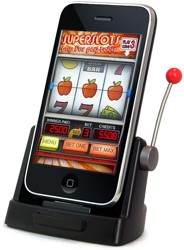
Ihr zockt gerne mal am Automaten oder im Casino oder würdet es gerne tun, wenn es nicht so teuer wäre?
Dann gibt es jetzt mal wieder eine Lösung mit dem iPhone, ganz nach dem Motto „es gibt für alles eine App ein passendes Zubehör“: den Jackpot-Slot!
Damit verwandelt ihr das iPhone in einen einarmigen Banditen und könnt mit der dazugehörigen (kostenlosen) App solange zocken, wie ihr wollt! Holt euch das Casino-Feeling nach Hause!
Bonus: Der Jackpot-Slot fungiert gleichzeitig auch als Lade- und Dockingstation, so dass ihr euer iPhone während des Zockens aufladen und mit iTunes synchronisieren könnt. Dazu müsst ihr den Jackpot-Slot mit dem mitgelieferten USB-Kabel an euren Rechner anschließen.
Der Jackpot-Slot ist bei Arktis für 29,90 Euro erhältlich.
Wie schon in den bisherigen Versionen des Spiels muss man auch hier wieder mit den niedlichen Vögeln einige Sachen abschießen und zerstören. Doch im Gegensatz zu allen anderen Versionen muss man jetzt seine Artgenossen befreien!
Hier noch ein Screenshot von Angry Birds Rio:
Wieder mal ein optimaler Zeittotschlager für unterwegs, im Wartezimmer des Arztes und im langweiligen Schulunterricht oder an der Uni.
Freut euch auf neue spannende Abenteuer mit Angry Birds in Rio de Janeiro!
Mit der neuen Version von iOS 4.3 steht erstmal die Funktion „Home sharing“ zur Verfügung. Ich will euch hier mal kurz in einer Schritt-für-Schritt-Anleitung erklären, wie ihr diese Funktion nutzen könnt und welche Einstellungen dazu getätigt werden müssen.
Was kann man mit iTunes Home Sharing eigentlich genau machen?
Damit könnt ihr Filme oder Musik von einem Rechner mit iTunes auf ein iPhone, iPad oder anderem PC (oder in die andersherum) streamen und kopieren. Voraussetzung dafür ist allerdings, dass beide Geräte im gleichen WLan angemeldet sind.
So aktiviert ihr iTunes Home sharing unter iOS 4.3:
1. Aktualisieren:
iTunes und iOS auf dem iPhone, iPad oder iPod auf den neusten Stand bringen. Denn ohne iOS 4.3 werdet ihr diese Funktion nicht auf euren Geräten sehen und nicht freischalten können.
2. iTunes vorbereiten
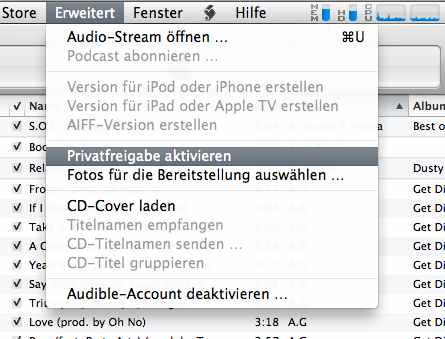
Zunächst müsst ihr auf dem Ausgangsrechner in iTunes die Privatfreigabe aktivieren. Das geht so: Unter „Erweitert“ auf „Privatfreigabe aktivieren“ klicken und dann die eigene Apple ID eingeben.
3. iPod-App vorbereiten
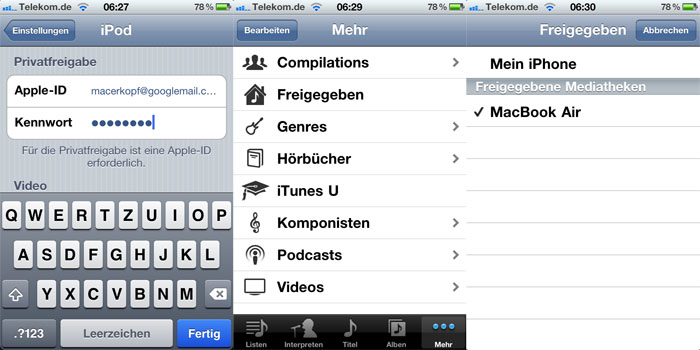
Nachdem ihr das getan habt, müsst ihr auf dem iPhone, iPod oder iPad ebenfalls die Privatfreigabe aktivieren. dazu geht ihr wiederum in die „Einstellungen“ und wählt dort den „iPod“ aus. Dort gebt ihr dann die gleiche Apple ID wie in Schritt 1 bei eurem PC ein.
4. Home sharing nutzen
Jetzt könnt ihr ganz normal in der iPod-App unter „Mehr“ (ganz rechts unten) auf die freigegebenen Inhalte eures Rechners zugreifen. Bitte beachtet auch hier wieder: Beide Geräte müssen sich im gleichen Netzwerk befinden!
Viel Spaß mit Home sharing auf dem iPhone oder iPad!
 Im Apple Online Store gibt es seit einigen Tagen ein neues Zubehör für iPod, iPhone und iPad zu kaufen: den Sqaure Reader für 9,95 US-Dollar. Das ist ein sehr kleiner Kreditkartenleser, den man ganz einfach über den Kopfhörer-Anschluss an das jeweilige iDevice anschließen kann.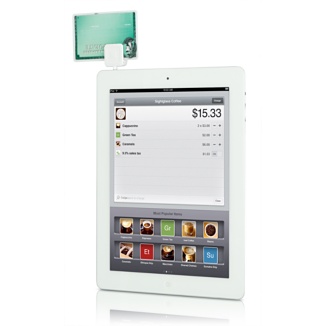


 Viel Zeit ist seit
  Ihr zockt gerne mal am Automaten oder im Casino oder würdet es gerne tun, wenn es nicht so teuer wäre?